
Placa Base TV Vestel 17MB211S – 23520198
10/10/2026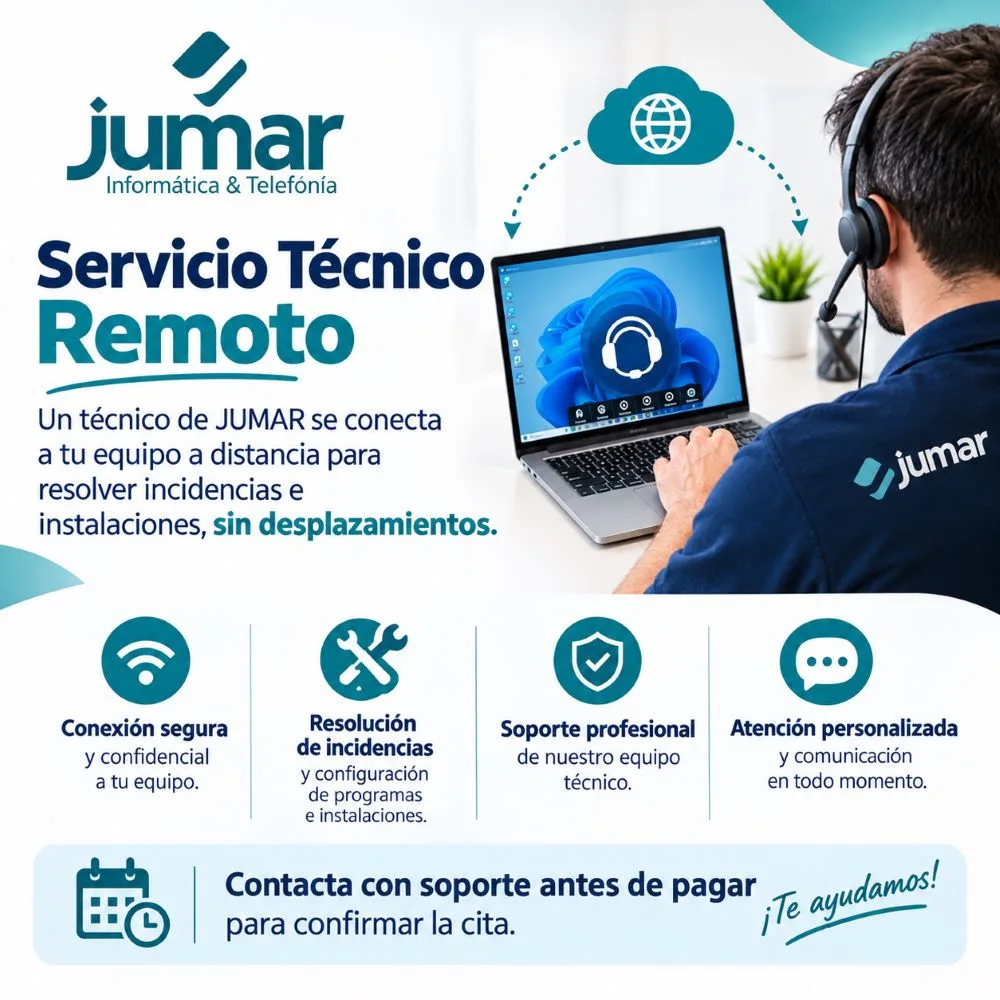
Soporte Técnico Informático Remoto
20.00€ (I.V.A. Incluido)
🖥️ Soporte Técnico Informático (Remoto)
Servicio de asistencia remota de JUMAR Informática y Telefonía. Un técnico se conecta a tu ordenador en la cita acordada y resuelve la incidencia mientras tú lo ves en pantalla, sin que tengas que traer el equipo a la tienda.
🔧 ¿Qué podemos resolver?
- 🐌 Equipo lento, bloqueos o cuelgues frecuentes
- ⚠️ Errores de Windows o macOS y fallos tras actualizaciones
- 💿 Instalación y configuración de programas y controladores
- 🖨️ Configuración de impresoras, correo e internet
- 🛡️ Limpieza de virus y malware, e instalación de antivirus
- 💻 Configuración inicial de un equipo nuevo
🔍 Diagnóstico rápido
- ✅ ¿Problema de software (programas, sistema, configuración)? → Se puede resolver en remoto.
- 🛠️ ¿El equipo no enciende, no arranca o tiene un fallo físico? → Necesita revisión en taller. Consúltanos antes de contratar.
✅ Qué incluye
- 📡 Conexión remota con un técnico y resolución de la incidencia o instalación
- 🧪 Pruebas finales para comprobar que todo funciona
- 🛡️ Garantía sobre el trabajo realizado
💻 Compatibilidad
🪟 Windows
Requisitos: equipo encendido y conexión a internet estable durante la sesión.
📅 Importante
- Contacta con soporte antes de pagar para confirmar la cita.
- El técnico trabajará solo sobre lo acordado en la cita.
📡 ¿Cómo es la sesión remota?
Para conectarnos a tu equipo usamos RustDesk, un programa gratuito, seguro y fácil de usar. Solo tienes que descargarlo antes de la cita y abrirlo cuando el técnico te lo indique. Tu equipo debe estar encendido y con internet.
⬇️ 1. Descarga RustDesk
Descarga el programa solo desde los enlaces oficiales:
🪟 Windows: Descargar RustDesk para Windows (archivo .exe, versión x86_64)
🍎 Mac: Descargar RustDesk para Mac (archivo .dmg: elige aarch64 si tu Mac es Apple Silicon M1/M2/M3 o x86_64 si es Intel)
🌐 Página oficial: rustdesk.com
💡 En la página de descargas, baja hasta la lista Assets y elige el archivo que corresponda a tu sistema. ¿No sabes qué Mac tienes? Pulsa el menú → Acerca de este Mac. Si pone «Chip Apple M…» es Apple Silicon; si pone «Intel», es Intel.
🪟 2. Instrucciones para Windows
- Abre el archivo .exe descargado. Si Windows pregunta si quieres ejecutarlo, pulsa Sí o Ejecutar.
- Si aparece la opción Instalar, púlsala. Con el programa instalado, el técnico podrá trabajar sin cortes cuando Windows pida permisos de administrador.
- En la ventana principal verás tu ID y una contraseña.
- Cuando llegue la hora de la cita, facilita al técnico de JUMAR ese ID y la contraseña.
- Cuando el técnico se conecte, pulsa Aceptar en la ventana que aparece.
🍎 3. Instrucciones para Mac
- Abre el archivo .dmg descargado y arrastra RustDesk a la carpeta Aplicaciones.
- Abre RustDesk desde Aplicaciones. Si el Mac te avisa de que no puede abrirlo, haz clic derecho sobre la aplicación → Abrir → Abrir.
- El Mac pedirá dos permisos. Ve a Ajustes del Sistema → Privacidad y seguridad y activa RustDesk en:
- Grabación de pantalla (o «Grabación de pantalla y audio del sistema»)
- Accesibilidad
- Después de activar los permisos, cierra RustDesk del todo y vuelve a abrirlo. Sin este paso, el técnico verá la pantalla en negro o no podrá controlar el equipo.
- Facilita al técnico de JUMAR el ID y la contraseña que aparecen en la ventana principal.
- Cuando el técnico se conecte, pulsa Aceptar.
🔒 Seguridad y privacidad
- Facilita tu ID y contraseña solo al técnico de JUMAR y solo durante la cita acordada.
- Puedes finalizar la conexión en cualquier momento cerrando la ventana de RustDesk.
- Al terminar, cierra RustDesk. Si ya no lo vas a usar, puedes desinstalarlo.
❓ ¿Algún problema con la descarga o los permisos? Contacta con soporte antes de la cita y te ayudamos a prepararlo.